
최근 국내에서 유행처럼 번지고 있는 인터넷 열기는 인터넷를 이용해서 안될일이 없다고 여길 정도로 생각하게 되었다. 사실 인터넷에서 우리가 이용 가능한 서비스는 아주 다양하다. 또한, 인터넷에서 구할 수 있는 정보는 무한하고, 시간이 감에 따라 그 정보의 양은 엄청나고 그 질은 차츰 좋아지고 있는 것이 사실이며, 이 발전 추세는 가히 짐작할 수 없을 정도가 되었다. 이처럼 정보통신 기술의 하나였던 인터넷이 사회적인 이슈가 되고 있다. 컴퓨터가 전공이 아닌 사람들도 인터넷을 하고 메일을 주고 받고 넷스케이프로 밤새 웹사이트를 돌아 다닌다. 인터넷을 처음 시작하는 사람들이 맨먼저 알아야할 것은 인터넷을 그 자체를 이해하고, 또한 어떤식으로 이용할 것인가 하는 로드맵을 작성하는 것이다. 그리고 실제로 인터넷을 해보는 것이다.
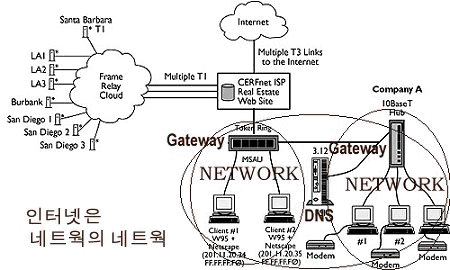
인터넷(Internet)이란 기본적인 정의는 미국의 ARPANET(미국방성 연구망),NSFNET 등을 중심으로 전세계에 200만대이상의 컴퓨터가 연결된 학술 연구망으로 UNIX O/S 체계와 TCP/IP 프로토콜을 기본으로 하는 네트웍들의 네트웍이라는 것이다. 그러나 이러한 정의 만으로는 그 개념 자체가 매우 이해하기가 어렵다. 인터넷 사용자들이 이러한 어려운 용어들을 모두 이해할 필요는 없다. 쉽게 인터넷을 이해해보자.
먼저 인터넷과 컴퓨터를 구별 못하는 사람이 많다. 그러면 먼저 컴퓨터란 무엇인가를 정의하여야 한다. 컴퓨터는 하드웨어와 소프트웨어로 운용되는 다시말하면 어떠한 기계 그 자체이다. 인터넷은 이러한 컴퓨터들이 연결되어있는 전선들의 복합체이다. 하나의 컴퓨터가 아니라 컴퓨터끼리 연결되어 있는 것에 불과한 것이다. 우리가 먼거리에 있는 컴퓨터를 사용할 수 있게 하는 길(Road)인셈이다. 그렇다면 PC통신과는 어떻게 다른 것일까? PC통신은 모뎀이라는 기기를 통해 전화선을 통해 원격의 주컴퓨터에 많은 사람들이 동시에 접속하여 전자우편, BBS, 데이타베이스 등의 각종 서비스를 이용하는 것이다.
| PC통신 | 인터넷 |
|
|
만약에 우리의 방에 세대의 컴퓨터가 있다고 하자. 이 세 대의 컴퓨터가 서로 화일을 함께쓰고 프린터도 같이 쓰고 싶다면 이들 컴퓨터를 연결할 수 있을것이다. 이것을 네트웍(Network)이라 부르자. 만약 다른 방에도 이렇게 된 네트웍이 있다면 조금 먼 다른 방의 네트웍에 있는 컴퓨터끼리 통신을 할 수 있을 것이다 그렇다면 두개의 네트웍을 서로 연결할 수 있을 것이다. 만약 두 개의 네트웍을 서로 연결하기 위해서는 의사소통방식이 같은 프로토콜(Protocol:네트웍에서의 통신방식)을 사용해야한다.
우리가 터미날에서나 아니면 웹상에서 보이는 인터넷이라는 것은 무엇일까? 그것은 정확히 말하면 인터넷 상의 한 컴퓨터를 보고있는것이다. 우리가 인터넷에 접속하려 할때는 반드시 인터넷(전선)에 연결되어 있는 하나의 컴퓨터에 먼저 접속이 되어야 한다. 그러한 과정이 PC통신 회사에 전화를 걸거나 학교 컴퓨터에 연결하는 과정인 것이다. 이러한 과정을 거쳐야 실제 인터넷에 접근 할 수 있게 되는 것 이다.
인터넷의 전체 개괄도
인터넷은 1969년 미국 국방성이 군사 목적의 연구 프로젝트를 지원하기 위하여 여러 대의 컴퓨터를 연결하는 네트워크를 만든 것에서 비롯되었다. 이 네트워크를 기반으로 수많은 대학교와 연구소의 컴퓨터가 연결되고 전세계의 통신망으로 급속도로 퍼저나가 마침내 '네트워크의 네트워크'인 인터넷이 탄생되었다. 1980년대 까지만 해도 인터넷은 대학교나 연구소의 일부 전문가들의 전유물이었다. 인터넷이 일반 사용자들에게도 널리 알려지게된 데에는 WWW(World Wide Web)란 인터넷 서비스의 등장에서 비롯되었다.
1992년에 유럽의 CERN(The European Laboratory for Particle Physics)에서는 인터넷의 응용 서비스 가운데 하나인 WWW를 발표하였으며, 1993년에는 일리노이대학 슈퍼컴연구소 (NCSA)에서 윈도(Windows3.1) 상에서 WWW Browser(웹 브라우져)인 Mosaic(모자익)의 출현으로 인터넷이라는 TCP/IP 통신체계에 획기적인 발전이 이루어 지고, 웹 서비스는 전세계로 확산되었다. 1994년 Netscape에서 보다 진일보된 탐색기가 만들어지자 기존 인터넷에 제공되던 정보들이 WWW의 형태로 전환되기 시작한다. 1995년 Microsoft가 브라우저 시장에 뛰어 들어 브라우저와 서버형태의 WWW의 기술적인 진보가 엄청나게 빠른 속도로 이루어지고 있다.
WWW은 동적(JAVA)+네트웍(URL)+멀티미디어(HTML)+정보(DB)가 종합적으로 이루어진 하나의 정보시스템이며 이를 통해 현재 5백만명이 넘는 가상세계, 인터넷응용산물, 가상시장이 형성되어 있고 앞으로 급성장세를 따라 정보시스템, 교육시스템, 시장시스템, 거래시스템 등으로 응용분야가 다양해지고 있다.
인터넷에서 사용가능한 서비스는 다음과 같다.
이전에는 여러가지 인터넷 서비스들의 사용 방법이 상이하였고, 많은 정보의 보고인 인터넷에서 정보를 찾기가 사실상 어려웠다. 그 반면 인터넷 서비스의 일종인 웹 서비스는 기존의 텍스트 형태의 서비스 와는 다르게 사용자를 위한 그래픽 인터페이스(Graphical User Interface)와 하이퍼미디어(Hypermedia)를 기반으로 사용자에게 보다 친근한 멀티미디어(Multimedia) 서비스를 시작할 수 있었다. 또 다른 특징으로 웹 이전의 인터넷 상에서 이루어지는 대부분의 서비스가 가능하다는 점이다. 이런 점을 비추어 볼때, 웹을 이용하면 인터넷 서비스들을 사용하기에 편리해지게 될거라는 것이다.
인터넷을 처음 사용하는 사람들은 인터넷의 거대함 때문에 방향을 잡기가 매우 어렵다. 어떤식으로 인터넷에 접근해야할지 사용해야 할지 막막하기 때문이다. 다음은 인터넷의 네 가지 유형의 이용자들이 있는데 자신의 위치를 점검하고 필요한 영역을 조금씩 전문적으로 배워나가도록 하자.
|
|
|||||||||
인터넷 로드맵 어디로 갈까요? |
||||||||||
얼마 전 까지만 하더라도 인터넷 접속 방법이 정형화 되어있지 않아 많은 어려움이 있었으나 지금은 많이 다양해 졌다. 우선 개론적으로 나누어 보면 3가지 정도가 있는데 먼저 학교나 회사에서 이용하는 방법이 있다. 학교에서 이용하면 가격이 저렴(혹은 무료) 여서 가장 권할만 하나 랜에 접속되어있는 컴이 적은 관계로 다소의 불편이 따르며 속도도 느려서 처음 배울 때 알맞을 것 같다.
두 번째는 상용 PC통신망을 이용하는 방법이 있다. 이 방법은 초보자를 에게는 아주 좋은 방법이다. 특히 요즘 신생 PC통신 회사에서는 접속하기 쉬운 방법을 제시하고 있기 때문에 사용에 편리하지만 요금 체계가 종량제(시간에 따라 부과)이므로 많은 시간 사용자에게는 부담이 될 수도 있다.
마지막은 전문적으로 인터넷 계정 서비스를 하는 곳을 들 수 있는데 이곳은 속도도 빠르고 가장 나은 방식(PPP)로 접속할 수 있어 전문가들에게 선호되나 기본적으로 Unix를 알아야 하고 또한 가격 또한 만만치 않아 많은 시간 사용자들에게 알맞다. 하지만 이것도 가격이 하락되고 있고 홈페이지도 쉽게 만들 수 있는 툴을 제공하기 때문에 선택할 만 하다.
그러면 앞으로 여러분에게 다가올 미래에 참여하기 위해 PC 환경하에서 기본적으로 준비해야 할 사항을 알아보도록 한다. 크게는 하드웨어 설치와 MS 윈도 3.1과 윈도 95 환경하에서 소프트웨어 설치로 나누어 설명 한다. 그리고 이러한 기반 환경하에서 일반 PC통신에서 접속하는 방법과 국내 ISP에 의해 접속하는 방법을 알아보고, 부분적으로는 LAN Card와 모뎀(MODEM) 설치, 브라우져 이용법에 대해서 설명하고자 한다.
우선적으로 인터넷과 웹을 제대로 쓰려면 윈도우즈 환경하에서 사용할 수 있는 시스템 환경인지를 점검한다. 필요한 시스템 환경은 다음과 같다. 만약 아래와 같은 시스템이 아니다면 이에 합당한 시스템 환경을 준비해야 한다.
Windows 95에서 PPP 접속을 하기 위한 절차
컴퓨터에 모뎀이 부착되어 있는 경우 전화선이 꼽힐 수 있는 두개의 포트가 있는 장치가 컴퓨터 뒷면에 부착되어 있다. 부착되어 있지 않은 경우 내장 모뎀은 PC의 빈 슬롯에 장착하고, 외장 모뎀일 경우에는 COM port 1번이나 2번에 연결해야 한다. 이외에 노트북에 Ethernet PCMCIA 카드를 사용할 경우도 마찬가지로 장착한다.
문제는 속도인데, 가급적 14.4Kbps 이상의 고속 모뎀을 권한다. 텍스트 기반의 서비스만을 이용한다면 저속 모뎀으로도 참을 만하지만, SLIP/PPP 접속을 통해 웹을 이용하고자 한다면 14.4Kbps는 최소 사양이다. 일반 전화 케이블의 대역폭(Bandwidth(5))로는 28.8Kbps가 한계이다. 그러므로 요즘 생산되는 V.34 규약의 28.8Kbps 모뎀들이 최고 상위 기종이며, 전화선을 이용한 데이터 전송에 사용되는 마지막 모뎀들이라고도 할 수 있다.
대부분 모뎀이 설치되어 있는 컴퓨터를 구입하면 이 과정을 거치지 않아도 되지만 만약 새로운 모뎀을 설치할때 다음과 같이 한다.
 |
 |
|
 설정에서 제어판을
선택한다. 제어판에는 새하드웨어추가,
모뎀, 네트워크 등의 메뉴가 있다. 설정에서 제어판을
선택한다. 제어판에는 새하드웨어추가,
모뎀, 네트워크 등의 메뉴가 있다.
|
 새하드웨어 추가에서 모뎀을
추가하기 위해 아니오를
선택한다. 예(Y)를 선택하면 자동검색을
하게 되어 시간이 오래 걸린다. 새하드웨어 추가에서 모뎀을
추가하기 위해 아니오를
선택한다. 예(Y)를 선택하면 자동검색을
하게 되어 시간이 오래 걸린다.
|
 |
 |
|
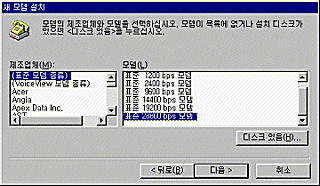
 설치된 모뎀을 검색하지 않고
다음을 누르면 위와 같이 모뎀종류가
나온다 표준모뎀의 속도를 정하고 다음을
누른다. 모뎀이 사용할 통신포트(대개 COM4)를
선택하고 다음을 누르면 모뎀을 설치한다. 설치된 모뎀을 검색하지 않고
다음을 누르면 위와 같이 모뎀종류가
나온다 표준모뎀의 속도를 정하고 다음을
누른다. 모뎀이 사용할 통신포트(대개 COM4)를
선택하고 다음을 누르면 모뎀을 설치한다. |
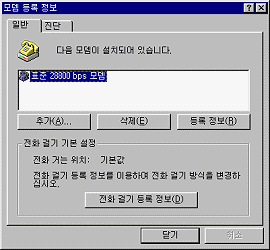
 모뎀의 설치가 다 끝났으면
제어판의 모뎀에서 모뎀의 등록정보를
통해 모뎀이 제대로 설치되었는지
확인한다. 모뎀의 설치가 다 끝났으면
제어판의 모뎀에서 모뎀의 등록정보를
통해 모뎀이 제대로 설치되었는지
확인한다. |
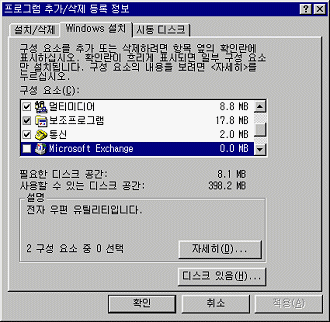
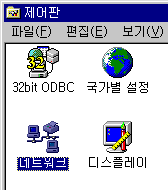
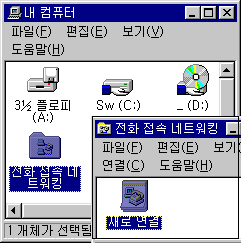
전화접속 네트워킹은 전화로 통신을 하기 위한 에뮬레이터이다. 바탕화면의 [내 컴퓨터] 아이콘을 누르면 보이는 폴더 중에 전화접속 네트워킹 폴더가 있다면 전화접속네트워킹이 설치되어 있는 것이며 만약에 설치되어 있지 않은 경우에는 다음과 같이 설치해야한다.
 |
다시 제어판을 선택하면
제어판 윈도가 열리고, '프로그램 추가/삭제'를
선택한다. 프로그램 추가/삭제 화면에서 설치/삭제, Windows 설치, 시동 디스크를 선택할 수 있는데 Windows 설치를 선택한다. 그러면 구성요소를 여러개 볼 수 있는데 에서 통신을 선택하고, 화면 아래에 있는 자세히 버튼을 선택하면 통신에 필요한 구성요소가 나열되어 있다. 그러면 전화걸기, 전화 접속 네트워킹, 하이퍼 터미널을 선택한다. 그리고 확인 버튼을 선택하면 필요한 프로그램이 있는 곳을 찾는데 윈도 95가 들어 있는 플로피디스크나 CD-ROM으로 지정을 하면 된다. 복사가 다 끝난다음 시스팀을 재부팅할 것인지를 물어 보는데 확인을 선택하면 된다.
|
 |
 |
| 제어판을 열고 네트워크를
선택한다. |
 네트워크 구성요소에는 몇가지
요소를 추가 해야한다. 즉 전화 접속
어댑터와 TCP/IP 프로토콜이 추가되어야
한다. 네트워크 구성요소에는 몇가지
요소를 추가 해야한다. 즉 전화 접속
어댑터와 TCP/IP 프로토콜이 추가되어야
한다. |
  |
  |
|
| 전화접속어댑터는 기본적으로
설치되는 항목이다. 하지만 설치가 안된
경우 어댑터에서 Microsoft의
전화접속어댑터를 추가한다. |
 네트워크 구성요소 추가에서
프로토콜 - Microsoft의 TCP/IP를 선택한다. 네트워크 구성요소 추가에서
프로토콜 - Microsoft의 TCP/IP를 선택한다. |
 |
 |
|
| 설치가 모두 되었다면 이번에는
TCP/IP설정을 한다. TCP/IP를 선택한후
등록정보 아이콘을 누른다. |
주로 DNS만 세팅하면 된다. DNS사용(E)에
체크를 하고 호스트와 도메인을 자신이
사용하는 ISP의 세팅대로 한다. 찾을 DNS서버
주소도 IP어드레스를 적은후 추가를 한다.
그리고 확인을 누른다. |
LAN환경에 있는 사람이라면 여기서 게이트웨이나 IP주소등을 구체적으로 입력해야하지만 모뎀으로 PPP를 사용하는 경우라면 무의미 하다. 필자가 많이 사용하는 CRENET의 경우 다음과 같이 세팅을 하면된다. 그러나 대부분 DNS구성만을 세팅하면 된다.
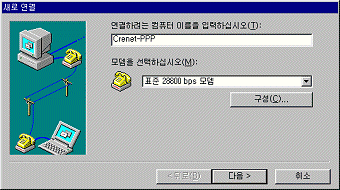
예) Crenet의 경우
[DNS구성] DNS 사용을
선택하고 각 항목을 다음과 같이
입력한다.
|

|
|
|
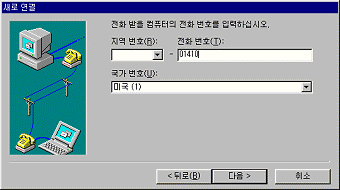
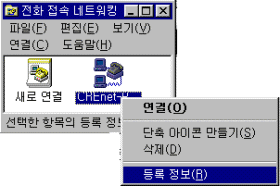
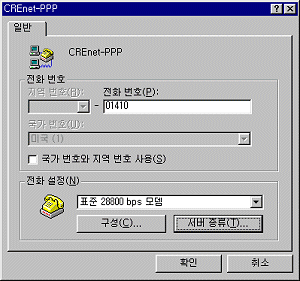
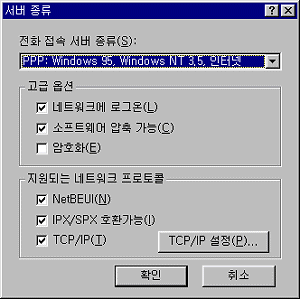
| 접속전화번호를 01410으로 입력(지역번호와
국가번호는 무시)한다. [다음]으로
넘어가 [완료]를 선택하면 폴더에 새로운
접속아이콘이 만들어진다. |
 |
|
|
|
 |
 |
|
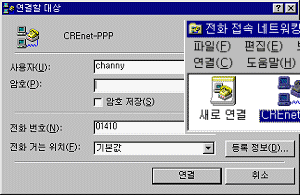
| 전화접속 네트워킹의 연결할
아이콘을 클릭하면 전화 연결을 할 수 있는
창이 나타난다. 이때, 전화번호를 적고
연결을 하면 전화를 건다. |
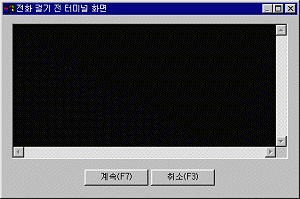
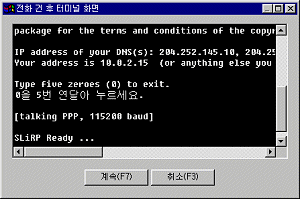
전화가 걸리고 연결이 되면 위의
그림과 같은 터미날이 나오게 된다.
연결되면 PPP접속이 있는 곳까지
터미날에서 이동을 한다. |
 |
|
|
| PPP메뉴에서 접속을 시작하면 SLIRP
Ready ...라는 메세지가 나온다. 그러면
계속을 누른다. |
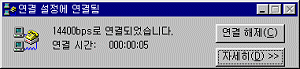
터미날 창은 없어지고 연결
박스가 나오게 된다. 이제 어떤 인터넷
프로그램을 사용해도 된다.(각종 인터넷
프로그램 사용은 A12강의 참조) |
이외의 사항은 국내의 Internet Service Provider의 사용 환경이 서로 다르기 때문에 각각의 서비스 매뉴얼을 참고하는게 더 낳다. 다음 URL를 참고하기 바란다.
아이네트(http://www.iworld.net/info/guide/win95/win95.html), 데이콤 보라-천리안(http://bora.dacom.co.kr:8081/guide/accessbora/win95/) 코넷-하이텔(ftp://ftp.kornet.nm.kr/pub/SLIP-PPP/w95-ppp.zip )그외, 국내의 인터넷 상용 서비스망 리스트는 다음 URL에 있다.(http://www.krnic.net/kr_isp.html , http://eesun1.tamu.edu/~skjo/ibook/KrCommercial.html)
세부적인 것은 '가자! 웹의 세계로' 찹조하기 바란다.
기존의 한글윈도3.1과 윈도95에서는 Trumpet Winsock이라는 소프트웨어를 통해서도 PPP접속이 가능하다. 국내 PC통신 대부분의 자료실에 twsk20b.zip이나 winsock.zip이라는 파일로 있다. 이 이후의 버젼은 30 일 평가버젼 이며, 최신의 자료는 twsk21f.zip이다. 이것을 가져다 쓰면 된다. 물론 이것은 쉐어웨어(Shareware)이다. 정식 사용자가 될려면 Trumpet사에 등록을 한다음 일정액을 납부하면 된다. 압축을 푼 파일은 다음과 같은 기능들로 이용된다. (Trumpet Winsock Version 2.1 home page 참고)
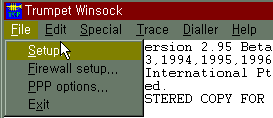 |
(1) 윈도3.1이나 윈도95에서 TCPMAN.EXE를 아이콘등록을 한후에 실행한다. SETUP을 선택하면 아래와 같은 화면이 나온다. |
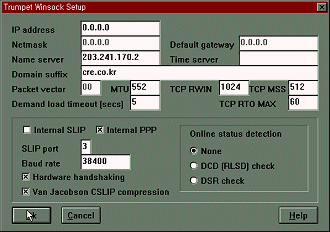 (2) Trumpet Winsock을 사용시 Internet Service Provider가 제공하는 IP들을 기입하는 것과 Internal SLIP이나 PPP를 선택한다. 끝으로 모뎀 포트와 속도 설정인데, 모뎀에서 사용하는 COM 포트가 '4'이면 SLIP port에도 '4'를 설정하며, 모뎀 속도가 14,4Kbps이면 19,200을, 28,8Kbps이면 38,400을 Baud rate에 기입한다. |
|
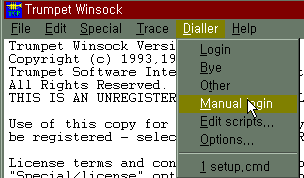 |
(3) Dialler의 Manual login을 선택하면 화면에 커서가 뜨게 된다. 거기서 전화를 걸어(예: atdt 01410) 서비로 접속을 한후 SLIP이나 PPP를 시작한다. 접속이 시작되었다는 메세지가 나오면 Esc키를 누른후 다른 인터넷프로그램을 실행하면 된다. |
더 자세한 사항은 Internet Service Provider의
매뉴얼을 참고하는게 좋다. 다음 URL을 참고 하기
바란다.
아이네트(http://www.iworld.net/info/guide/winsock/winsock1.html),
데이콤 천리안(http://bora.dacom.
co.kr:8081/guide/accessbora/trumpet/)
인터넷을 사용하기 위해서는 그 방법이 위성을 이용하거나 일반 전화를 이용하건간에 당연히 인터넷에 연결되어야 한다. 이렇게 인터넷으로의 연결을 제공해주는 업체를 Internet Service Provider(ISP)라고 한다. 국내에 ISP는 KRNIC( htttp://www.krnic.net/kr_isp.html)의 자료와 같다.
인터넷을 사용하기 위해선는 다음과 같은 과정을 거치게 된다.
먼저 필요성을 인식하고 요구되는 서비스를 분석해야 한다. 즉 E-mail, WWW 등등 어떤 서비스를 사용할 것인지를 결정해야 한다. E-mail만을 사용하기 위해서라면 현재 각 PC통신 업체들이 PC통신 아이디를 사용한 E-mail서비스를 제공하므로 PC통신에 가입하기만 하면된다. 또한 단지 WWW을 사용하기 위해서라면 각 PC통신의 메뉴에 의한 인터넷 접속으로 서비스의 사용이 가능하다.
그러나 웹을 서비스하고 싶다면 계정서비스를 사용하거나 혹은 전용선 서비스를 사용할 필요가 있다. 만일 개인이 인터넷 서비스를 제공하고자 한다면 1차적으로는 계정서비스를 이용하는 것이 좋다. 이미 서버에 각종 웹서버와 관련 프로그램이 설치되어 있어 개인이 인터넷을 설치하기 쉽기 때문이다. 그러나 자기만의 서버를 갖고자한다면 CO-LAN을 사용해 봄직하다. 현재에는 19.2Kbps만 서비스되어 느리기는 하지만 서비스 이용요금외에 전화비가 추가되지 않으므로 매우 저렴하게 자신만의 인터넷 서버를 구축할 수 있다.
다음으로 어떤 업체의 서비스를 이용할 것인지 결정한다. 업체마다 서비스하는 부분들이 약간씩 차이가 있고 그 요금도 차이가 있다. 5.2의 ISP표를 참고로 선정한다. 이렇게 ISP를 선정하고 한후에는 서비스를 신청한다. 계정서비스의 경우는 2~3일이면 사용이 가능하다. 그러나 전용회선 서비스의 경우 1주일 이상이 소요되고 과정도 복잡하므로 충분한 고려가 필요하다.
그 다음이 사용자의 인터넷 이용 환경설정이
필요하다. 이 부분은 개인의 인터넷 서비스
사용을 위한 소프트웨어 설치는 앞절에서 논의한
바와 같이 네트워크 소프트웨어 설치와 인터넷
응용 프로그램 설치로 나눌 수 있다. 네트워크
설치에서 필요한 정보는 5.3의 표를 참고한다.
천리안이나 나우누리, 유니텔의 경우 서비스
신청시 잘 정리된 매뉴얼을 제공하고 전용
에뮬레이터에 인터넷과 연관된 기능을 넣어
제공하므로 비교적 쉽게 설치 할 수 있다.
<표 1> ISP
| 구분 | 사용절차 | 사용요금 | 접속전화번호 | 가입문의 | 비고 |
| 나우콤/나우누리 | 회원자동가입 | 메뉴 : 분당 20원 / 계정 : 월 2만원 | 01410-now / 592-5100 / nowcom.co.kr | 02-590-3800 | 계정 서비스 별도 가입 / 나우로윈 제공 |
| 유니텔 | 회원자동가입 | 메뉴: 분당 20원 /계정 : 월 1만 6천원 | 01433 / 3679-1433 / uniwin.unitel.co.kr | 080-909-3333 | 계정 서비스 별도 가입 |
| 천리안 | 회원자동가입 | 메뉴 : 분당 30원 | 01420(14.4K) / 01421(28.8K) / 797-7555(33.6K) / chollian.net | 계정 서비스 별도 가입 | |
| 하이텔 | 회원자동가입 | 메뉴 : 신용카드(분당 20원),기타(분당 30원) / 계정 : 월 2만원 | 10410 / 764-0001 / hitel.net | 080-022-1410 | |
| 한국통신/KORNET | 별도신청 | Co-LAN: 141,000원(19.2Kbps) | 764-8899 / 839-8899 / soback.kornet.nm.kr | 각국번+0000 / 080-900-9000 / 080-014-1414 | 계정 서비스 별도 가입 |
| 데이콤인터넷/보라넷 | 별도신청 | PPP: 2 만원/월 계정: 2만/월 | 792-2007 / 762-4588 / 322-2221 / 792-4405 / bora.dacom.co.kr | 02-220-8164~6 | |
| 아이네트 | 별도신청 | PPP: 18,000원/월 계정: 22,000원/월 | 01438 / 3461-3838(33.6Kbps) / sol,nuri.net | 02-555-8114 / info@nuri.net | |
크리넷 |
회원자동가입 | PPP:분당 20원 / 계정: 월 7000원 | 01410 / 01411/ ppp입력/ cre.co.kr | 042-828-7263/ info@cre.co.kr |
[주] 메뉴서비스 : PPP나 SLIP을 이용한 인터넷 접속 서비스로 사용자의 컴퓨터가 인터넷상의 하나의 호스트와 같은 기능을 하게된다. 계정서비스 : 사용자에게 특정 서버의 계정을 주어 사용자로 하여금 서버에서 작업이나 인터넷 사용을 가능하게 해준다.
<표 2> 인터넷 접속을 제공하는 프로그램
| 구분 | 소프트웨어 | 파일구하기 | 비고 |
| 나우콤 / 나우누리 | 나우로윈 | go Nowro - 11번 나우로받기 | 내장 PPP |
| 유니텔 | 유니윈 | Top - 3번 메뉴 | 내장 PPP |
| 천리안 | 매직콜 | go magicall | Dwinsock 사용 |
| 서비스명 | DNS(Domain Name Server) | Domain suffix | IP주소설정 | 기타 |
| 나우콤 / 나우누리 | 203.238.128.24 | nownuri.net | 자동설정 | E-mail : ID@nownuri.nowcom.co.kr |
| 유니텔 | 203.241.132.60 | unitel.co.kr | 자동설정 | E-mail : ID@unitel.co.kr |
| 천리안 | 164.124.101.2 | chollian.net | 자동설정 | proxy : magicall2.dacom.co.kr:8080 / E-mail : ID@chollian.net |
| 하이텔 | 204.252.145.2 | hitel.net | 자동설정 | proxy : 204.252.145.3:8080 / E-mail : ID@hitel.co.kr |
| 한국통신 KORNET | 전화이용 168.126.63.1 | kornet.nm.kr | 자동설정 | proxy: proxy.kornet.nm.kr:8080 / E-mail : ID@soback.kornet.nm.kr |
| CO-LAN 168.126.63.1 | kornet.nm.kr | 자동설정 혹은 지정된 IP address | http://nac.kotel.co.kr/ppp/ 참조 | |
| 데이콤인터넷 Boranet | 164.124.101.2 164.124.102.2 | dacom.co.kr | 자동설정 | proxy proxy.dacom.co.kr:8080 / E-mail : ID@bora.dacom.co.kr / http://bora.dacom.co.kr:8081/guide/accessbora/ |
| 아이네트 | 203.255.112.4 | nuri.net | 자동설정 | proxy proxy.iworld.net:8080 / E-mail : ID@sol.nuri.net / http://www.iworld.net/info/guide/ |
새로운 커뮤니케이션 환경인 인터넷의 현재의 위치를 알아보고, 인터넷을 처음 시작하는 사람들이 알아야하는 인터넷과 WWW의 전체적인 개괄과 로드맵, 사용되는 용어들을 알아 보았다. 그리고 한글 윈도우즈95 환경에서 인터넷(Internet)을 접속하는 방법을 MODEM 사용자를 중심으로해서 설명하였다. 이러한 기반 환경하에서 일반 PC통신에서 접속 방법과 국내 ISP(Internet Service Provider)에 의한 접속 방법을 알아보았다.
앞으로는 사용자에게 보다 편리한 속도를 보장해주는 ISDN, 10Mbps 이상의 케이블 모뎀의 등장과 인터넷TV, 웹TV 등이 현재 보다 더 흥미 진진한 인터넷 서비스들이 제공될 것으로 보이며 저렴한 비용으로 양질의 인터넷서비스가 여러분에게 제공될 것이다.
다음은 국내 인터넷서비스 Internet Service Provider의
리스트입니다. URL은 다음과 같습니다.
http://www.krnic.net/isp/kr_isp.html
IP주소할당 및 도메인등록 서비스를 받는 ISP
알림 : 이 문서는 ISP에서 제공하는 자료를 바탕으로 작성되었으며, KRNIC은 그 정확성에 대한 책임을 지지 않습니다.
공정성을 위하여 인터네트에 연결하는데 필요한 최소한의 정보를 나열한 것으로 자세한 사항은 각 인터넷 서비스 제공자에게 직접 문의하셔야 합니다. 국내의 인터넷 서비스 제공자는 크게 비영리망과 영리망 2가지가 있습니다. 비영리망은 교육, 연구 목적으로 사용되는 망을 말하며, 영리망은 사용목적에 제한을 두지않고 요금을 지불하여 사용하는 망을 말합니다.
| 비영리망 |
|
|---|---|
| 영리망 |
|
작성자:한국인터넷정보센터(KRNIC)
최종수정일: 1997.3.6
참고문헌(References)
본 튜토리얼 문서는 다음 문서를 참고하였다
Last-Modified : 5/7/97
