| |
Connecting to the Internet(부제 : PC 환경에서의 Internet과 WWW) |
인터넷은 1969년 미국 국방성이 군사 목적의 연구 프로젝트를 지원하기 위하여 여러 대의 컴퓨터를 연결하는 네트워크를 만든 것에서 비롯되었다. 이 네트워크를 기반으로 수많은 대학교와 연구소의 컴퓨터가 연결되고 전세계의 통신망으로 급속도로 퍼저나가 마침내 '네트워크의 네트워크'인 인터넷이 탄생되었다. 1980년대 까지만 해도 인터넷은 대학교나 연구소의 일부 전문가들의 전유물이었다. 인터넷이 일반 사용자들에게도 널리 알려지게된 데에는 WWW(World Wide Web)란 인터넷 서비스의 등장에서 비롯되었다.
1992년에 유럽의 CERN(The European Laboratory for Particle Physics)에서는 인터넷의 응용 서비스 가운데 하나인 WWW를 발표하였으며, 1993년에는 MS(Microsoft) 윈도(Windows) 상에서 WWW(4) Browser(웹 브라우져)의 하나인 Mosaic(모자익)의 출현으로 웹 서비스는 전세계로 확산되어 가고 있다. 이전에는 인터넷 서비스들의 사용 방법이 상이하였고, 많은 정보의 보고인 인터넷에서 정보를 찾기가 사실상 어려웠다. 그 반면 인터넷 서비스의 일종인 웹 서비스는 기존의 텍스트 형태의 서비스 와는 다르게 GUI(Graphical User Interface)와 하이퍼미디어(Hypermedia)를 기반으로 사용자에게 보다 친근한 멀티미디어(Multimedia) 서비스를 시작하게 되었다. 또 다른 특징으로 웹 이전의 인터넷 상에서 이루어지는 모든 서비스가 가능하다는 점이다. 이런 점을 비추어 볼때, 웹을 이용하면 인터넷 서비스들을 사용하기에 편리해질 거라는 것이다.[Marc93a][Marc93b]
웹의 등장으로 폭발적으로 증가하기 시작한 인터넷 사용자는 통계에 따르면 95년 6월 인터넷 사용자는 4천만명이라고 한다. 이러한 추세라면 98년에는 1억명을 돌파하게 되고, 2000년말에는 5억 5천만명이 인터넷을 사용할 것으로 추산된다. 앞으로 불과 몇년만 지나면 세계는 국경과 인종을 초월하여 인터넷이라고 하는 네트워크로 연결된 하나의 지구촌을 구성하게 될 것이다. 이러한 인터넷은 현재 관련 기술이 너무나 빠른 속도로 바뀌고 있고 그 사회문화적 영향력이 점차 거대해 지고 있다. 인터넷은 정치, 법률, 출판, 오락, 문화, 쇼핑 등등 우리의 일상생활 전반으로 급속하게 파고 들고 있다. 현실 세계와 똑같은 가상의 인터넷 세계가 만들어 지고 있다. 다가오는 미래에는 남녀노소에 관계없이 TV를 켜고 세탁기를 돌리듯 손쉽게 인터넷을 사용하게 될 것이다. 또 한 각 국가마다 추진중인 정보고속도로와 인터넷이 통합되면서 온라인 교육, 전자 민주주의, 원격 진료, 원격 재판, 멀티미디어 도서관, 박물관 등이 생겨날 것이다.[INK96]
그러면 앞으로 여러분에게 다가올 미래에 참여하기 위해 PC 환경하에서 기본적으로 준비해야 할 사항을 알아보도록 한다. 크게는 하드웨어 설치와 MS 윈도 3.1과 윈도 95 환경하에서 소프트웨어 설치로 나누어 설명 한다. 그리고 이러한 기반 환경하에서 일반 PC통신에서 접속하는 방법과 국내 ISP에 의해 접속하는 방법을 알아보고, 부분적으로는 LAN Card와 모뎀(MODEM) 설치, 브라우져 이용법에 대해서 설명하고자 한다.
우선적으로 인터넷과 웹이 윈도 환경하에서 사용할 수 있는 시스템 환경인지를 점검한다. 필요한 시스템 환경은 다음과 같다. 만약 아래와 같은 시스템이 아니다면 이에 합당한 시스템 환경을 준비해야 한다.
문제는 속도인데, 가급적 14.4Kbps 이상의 고속 모뎀을 권한다. 텍스트 기반의 서비스만을 이용한다면 저속 모뎀으로도 참을 만하지만, SLIP/PPP 접속을 통해 웹을 이용하고자 한다면 14.4Kbps는 최소 사양이다. 일반 전화 케이블의 대역폭(Bandwidth(5))로는 28.8Kbps가 한계이다. 그러므로 요즘 생산되는 V.34 규약의 28.8Kbps 모뎀들이 최고 상위 기종이며, 전화선을 이용한 데이터 전송에 사용되는 마지막 모뎀들이라고도 할 수 있다.
LAN 카드를 PC에 붙였으면 이에 맞는 환경을 구축하여야 한다. 먼저 해야 할일은 그 LAN 카드에 맞는 패킷 구동기(Packet Driver)와 원도용 패킷 구동기가 있어야 한다. 보통 LAN 카드를 구입하면 그에 맞는 패킷 구동기가 함께 따라 오며, LAN 카드에 맞는 패킷 구동기는 수시로 업그레이드(Upgrade)가 된다. 국내 PC통신을 이용하는 사용자라면 인터넷 서비스를 통해서 ftp를 이용하여 원하는 파일을 가져오면 된다. 그 파일 (pktd11.zip, pktd11a.zip, pktd11b.zip)은 다음 장소에서 구할 수 있다.
ftp://oak.oakland.edu/simtel/msdos/pktdrvr/
주의 : 대소문자를 구분한다.
윈도용 패킷 구동기는 다음 장소에서 구하면
된다.
ftp://ftp.ncsa.uiuc.edu/Web/Mosaic/Windows/sockets/Trumpet/
ftp://ftp.cica.indiana.edu/pub/pc/win3/winsock/
주의 : 대소문자를 구분한다.
이외에도 윈도용 구동기는 여러 장소에 구할 수 있다.
국내 PC통신 대부분의 자료실에 twsk20b.zip이나 winsock.zip이라는 파일로 있다. 이 이후의 버젼은 30 일 평가버젼 이며, 최신의 자료는 twsk21f.zip이다. 이것을 가져다 쓰면 된다. 물론 이것은 쉐어웨어(Shareware)이다. 정식 사용자가 될려면 Trumpet사에 등록을 한다음 일정액을 납부하면 된다. 압축을 푼 파일은 다음과 같은 기능들로 이용된다. (Trumpet Winsock Version 2.1 home page 참고)
위와 같이 일차적인 준비가 되었으면 지금까지 구한 파일을 임의의 디렉토리로 복사 한다. 임의의 디렉토리를 'C:\NETWARE\'라고 가정하자. 다시 정돈을 하면 'C:\NETWARE\PACKET\'과 'C:\NETWARE\TRUMPET\'로 나누어서 저장을 한다. 'C:\NETWARE\PACKET\'에는 LAN 카드의 패킷 구동기를 복사하고, 'C:\NETWARE\TRUMPET\'에는 윈도용 구동기를 복사한다. 물론 위의 디렉토리는 사용자에 따라 다르게 설정할 수 있다.
다음은 국내에서 사용되는 대표적인 LAN 카드 몇가지에 대해서 알아보고, 그에 맞는 환경을 설정해보자. 이에 따른 설정이 모든 환경에 들어 맞을 수는 없으며, 여기서는 가장 보편적인 방법만 제시할려고 한다.
도스(DOS) 환경에서는 'AUTOEXEC.BAT'에 다음과 같은 내용을 추가하면 된다.
C:\NETWARE\PACKET\ne2000 0x60 2 0x300
C:\NETWARE\TRUMPET\winpkt 0x60
path에 'C:\NETWARE\TRUMPET'을 더한다.
set path= 'C:\NETWARE\TRUMPET
를 첨가한다.
위의 'NE2000 0x60 2 0x3000'에서 '0x60 2'는 인터럽트 번호(IRQ(Interrupt ReQuest)) 2를 사용하는 패킷 구동기의 벡터(vector) 번호 0x60이고, '0x300'은 I/O 어드레스(address)를 말한다. 패킷 구동기의 벡터 번호는 0x60에서 0x7f까지 사용 가능하고 디폴트(Default)로 사용하는 번호는 0x60이다. IRQ 번호나 I/O 어드레스는 공유 메모리 어드레스(Shared memory address)와 충돌(Conflict)가 생길 가능성이 있으므로 주의 하여 설정하여야 한다.
파일 서버(File Server)로 Novell Netware Client Program ( 'C:\NETWARE\'로 가정)를 함께 사용한다면 다음과 같은 내용이 첨가 되어야 한다.
	C:\NETWARE\PACKET\ne2000 0x60 2 0x300
	C:\NETWARE\TRUMPET\winpkt 0x60
	C:\NETWARE\PACKET\pdipx
	C:\NETWARE\netx /C=c:\netware\shell.cfg
	path에 'C:\NETWARE\TRUMPET'을 더한다.
위의 'pdipx.com'은 Novell Netware 파일 서버용 프로토콜(Protocol) 파일이다.
C:\NETWARE\PACKET\wd8003e 0x61 5 0x320
C:\NETWARE\TRUMPET\winpkt 0x61
path에 'C:\NETWARE\TRUMPET'을 더한다.
C:\NETWARE\PACKET\wd8003e 0x61 5 0x320
C:\NETWARE\TRUMPET\winpkt 0x61
C:\NETWARE\PACKET\pdipx
C:\NETWARE\netx /C=c:\netware\shell.cfg
path에 'C:\NETWARE\TRUMPET'을 더한다.
C:\NETWARE\PACKET\3c5x9pd 0x61
C:\NETWARE\TRUMPET\winpkt 0x61
path에 'C:\NETWARE\TRUMPET'을 더한다.
위의 3c5x9pd는 현재까지 나온 다른 패킷 구동기보다 상당히 안정적인 것으로 알려져 있다.
3Com EtherLink III Packet Driver v1.0
(C) Copyright 1993 3Com Corp.  All rights reserved.
I/O base:                784 (0x310)
Interrupt:               10 (0xA)
Transceiver:             Twisted Pair (10BaseT)
Ethernet Address:        00:20:AF:1E:31:3B
Packet Driver Interrupt: 97 (0x61)

Virtual packet driver for Windows 3
Portions Copyright 1991 Roger F. James
Packet driver skeleton copyright 1988-90, Russell Nelson.
This program is free software; see the file COPYING for details.
NO WARRANTY; see the file COPYING for details.

Packet driver is at segment 0C59
Using old interrupt 0x61 (97)
C:\NETWARE\PACKET\3c5x9pd 0x61
C:\NETWARE\PACKET\pdipx
C:\NETWARE\netx /C=c:\netware\shell.cfg
C:\NETWARE\TRUMPET\winpkt 0x61
path에 'C:\NETWARE\TRUMPET'을 더한다.
3Com EtherLink III Packet Driver v1.0
(C) Copyright 1993 3Com Corp.  All rights reserved.
I/O base:                784 (0x310)
Interrupt:               10 (0xA)
Transceiver:             Twisted Pair (10BaseT)
Ethernet Address:        00:20:AF:1E:31:3B
Packet Driver Interrupt: 97 (0x61)

Novell IPX/SPX v3.02 Rev. A (901218)
(C) Copyright 1985, 1990 Novell Inc.  All Rights Reserved.
LAN Option: Packet Driver V2.01 (890427) BYU Copyright 1989
Hardware Configuration: Packet Driver Interface. Find Interrupt.

NetWare Workstation Shell  v3.32 (931117) PTF
(C) Copyright 1993 Novell, Inc.  All Rights Reserved.
Patent Pending.

Running on DOS V6.22

ALL SERVERS ON
READ ONLY COMPATIBILITY ON
SEARCH MODE 1
SHARE ON
SHOW DOTS ON
LOCAL PRINTERS 4
Configuration File C:\NETWARE\SHELL.CFG

Attached to server SOLVIT-MEDIA
05-06-95    12:36:58 am

Virtual packet driver for Windows 3
Portions Copyright 1991 Roger F. James
Packet driver skeleton copyright 1988-90, Russell Nelson.
This program is free software; see the file COPYING for details.
NO WARRANTY; see the file COPYING for details.

Packet driver is at segment 0C59
Using old interrupt 0x61 (97)
위에 덧붙여서 'C:\NETWARE\net.cfg'에는 다음과 같은 내용이 있어야 한다.
Link Support
	Buffers 6 1586 ------------> #버퍼 크기
	MemPool 16384 -------------> #메모리 풀 크기

Protocol IPX
	BIND #1

Link Driver 3C5X9
	FRAME Ethernet_II
	FRAME ETHERNET_802.3
	PROTOCOL IPX 0 ETHERNET_802.3

NetWare DOS Requester
	FIRST NETWORK DRIVE = S  -> #네트워크 드라이브를 'S'로 매핑(임의지정)
	NETWARE PROTOCOL = NDS BIND
	PB BUFFERS = 0
C:\NETWARE\PACKET\3c5x9pd 0x60
C:\NETWARE\TRUMPET\winpkt 0x60
PATH C:\;C:\DOS;C:\WINDOWS;C:\NETWARE\TRUMPET
C:\NETWARE\PACKET\3c5x9pd 0x60
C:\NETWARE\PACKET\pdipx
C:\NETWARE\netx /C=c:\netware\shell.cfg
C:\NETWARE\TRUMPET\winpkt 0x60
PATH C:\;C:\DOS;C:\WINDOWS;C:\NETWARE\TRUMPET
Link Support
	Buffers 6 1586
	MemPool 16384

Protocol IPX
	BIND #1

Link Driver 3C5X9

	INT 10          ----------------->  #IRQ 번호
	PORT 310	----------------->  #I/O 어드레스
	MEM  C8000	----------------->  #BIOS 어드레스
	FRAME Ethernet_II
	FRAME ETHERNET_802.3
	PROTOCOL IPX 0 ETHERNET_802.3

NetWare DOS Requester
	FIRST NETWORK DRIVE = S
	NETWARE PROTOCOL = NDS BIND
	PB BUFFERS = 0
C:\NETWARE\PACKET\3c5x9pd 0x61
C:\NETWARE\PACKET\pdipx
C:\NETWARE\vlm
C:\NETWARE\TRUMPET\winpkt 0x61
PATH C:\;C:\DOS;C:\WINDOWS;C:\NETWARE\TRUMPET
Link Support
	Buffers 6 1586
	MemPool 16384

Protocol IPX
	BIND #1

Link Driver 3C5X9
	FRAME Ethernet_II
	FRAME ETHERNET_802.3
	PROTOCOL IPX 0 ETHERNET_802.3

NetWare DOS Requester
	FIRST NETWORK DRIVE = S
	NETWARE PROTOCOL = NDS BIND
	PB BUFFERS = 0
3Com EtherLink III Packet Driver v1.0
(C) Copyright 1993 3Com Corp.  All rights reserved.
I/O base:                784 (0x310)
Interrupt:               10 (0xA)
Transceiver:             Twisted Pair (10BaseT)
Ethernet Address:        00:20:AF:1E:31:3B
Packet Driver Interrupt: 97 (0x61)

Novell IPX/SPX v3.02 Rev. A (901218)
(C) Copyright 1985, 1990 Novell Inc.  All Rights Reserved.
LAN Option: Packet Driver V2.01 (890427) BYU Copyright 1989
Hardware Configuration: Packet Driver Interface. Find Interrupt.

VLM.EXE      - NetWare virtual loadable module manager  v1.20 (941108)
(C) Copyright 1994 Novell, Inc.  All Rights Reserved.
Patent pending.

The VLM.EXE file is pre-initializing the VLMs.............
The VLM.EXE file is using extended memory (XMS).
You are attached to server SOLVIT-MEDIA

Virtual packet driver for Windows 3
Portions Copyright 1991 Roger F. James
Packet driver skeleton copyright 1988-90, Russell Nelson.
This program is free software; see the file COPYING for details.
NO WARRANTY; see the file COPYING for details.

Packet driver is at segment 0C59
Using old interrupt 0x61 (97)
위의 경우 외에도 PKTMUX와 PKTDRV, ODIPKT 등을 사용하는 방법이 있는데 여기서는 생략하기로 하겠다. ODI(Open DataLink Interface)를 사용하는 경우에는 도스의 기본 메모리(conventional memory)가 최소한 560KB이상의 되어야 윈도에서 TCP/IP를 사용할 수 있다. 또한 ODIPKT의 디폴트 벡터 번호는 0x69이다. 이외에도 Windows for Workgroups 3.11 설치 방법도 있다.
우선 'C:\NETWARE\TRUMPET\'에 있는 'tcpman.exe'를 윈도
디렉토리 ('C:\WINDOWS\'로 가정)로 복사한다.
위와 같은 설정이 끝난다음 윈도에 들어가 파일
관리자(File Manager)에서 메뉴를 선택한
다음,메뉴에서 File/Run을 선택한 다음, 'tcpman'를
입력하고 실행한다. 그러면 아래와 같은 화면이
보여지는데<그림1 참조>, 메뉴에서 File/Setup 를 선택한다<그림 2 참조>.
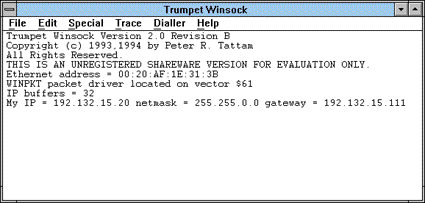
<그림 1> Trumpet Winsock 초기 화면
<그림 3>과 같은 화면이 나타나는데, 사용자에 맞는 설정이 필요하다.
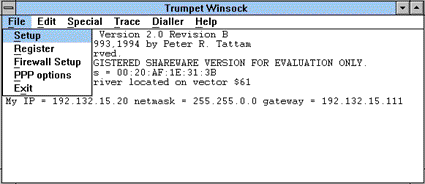
<그림 2> Trumpet Winsock의 Setup
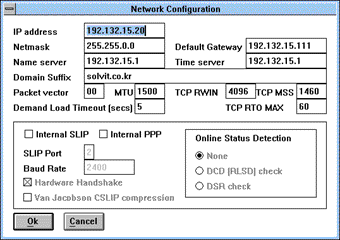
<그림 3> Trumpet Winsock의 Setup
위 사항에 의문이 생기거나 더 자세한 설명이
필요할 시에는 다음 URL(6)을
참고하기 바란다.
http://www.iworld.net/Data/using_trumpet.html
위의 IP 어드레스를 모르는 경우 시스템 관리자에게 물어보면 된다.[Tattam94][Ed94]
그이외의 설정은 기본값을 그대로 사용해도 된다. 그리고나서 'Ok' 버튼을 누르면 <그림 4>와 같은 메시지 대화 상자(Message Dialog Box)가 나타나는데, 이때 '확인' 버튼을 누르면 된다. 자 이제 윈도에서 TCP/IP를 사용할 수 있게 되었다. 즉 Trumpet사의 윈도 소켓 구동기(Socket driver)를 설치한 것이다.
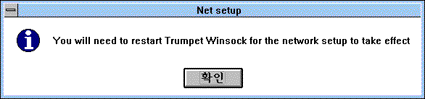
<그림 4>
winsock(윈도 TCP/IP 구동기) 클라이언트 프로그램(Client Program)을 빠르게 구동하고 싶은 경우나 tcpman.exe(winsock 제어기) 실행시 네트워크 버퍼(Network Buffer) 수를 16까지 확보할려는 경우<그림 5의 밑줄 참조>, 'tcpman.exe'를 윈도의 '시작 프로그램' 그룹 에 넣어주면 된다.
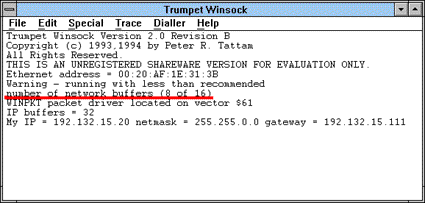
<그림 5>
자 이런 설정이 끝나면 윈도 winsock(winsock.dll - 윈도 TCP/IP 구동기)를 이용한 클라이언트 프로그램을 사용할 수 있게 된 것이다. 즉 PC에서 Netscape, MSIE, Mosaic 등과 같은 웹 브라우져를 사용할 수 있다. 이외에도 인터넷의 또 다른 서비스인 E-mail, telnet, ftp, gopher 등의 서비스를 이용할 수 있다.
Virtual packet driver for Windows 3
Portions Copyright 1991 Roger F. James
Packet driver skeleton copyright 1988-90, Russell Nelson.
This program is free software; see the file COPYING for details.
NO WARRANTY; see the file COPYING for details.

Packet driver is at segment 0F1B
There is no packet driver at 0x60 (96)
위와 같이 나타났는가를 점검해보시기 바랍니다. 패킷 구동기 번호를 '0x60'에서 부터 '0x7f'까지를 사용할 수 있으나 메모리와 충돌이 없는 번호를 사용해야 한다. 정상적인 경우는 아래와 같이 실행되어야 한다.
Virtual packet driver for Windows 3
Portions Copyright 1991 Roger F. James
Packet driver skeleton copyright 1988-90, Russell Nelson.
This program is free software; see the file COPYING for details.
NO WARRANTY; see the file COPYING for details.

Packet driver is at segment 0F1B
Using old interrupt 0x60 (96)
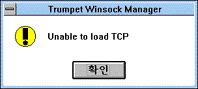
<그림 6>
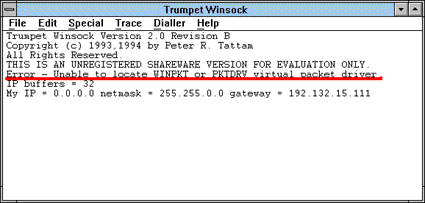
<그림 7> 밑줄과 같은 화면이 'tcpman.exe' 실행시 처음에 뜨는 경우는 윈도상에서 네트웍 버퍼를 확보하지 못한 경우인데, 이것은 윈도에서 다른 응용 프로그램 실행으로 버퍼를 확보하지 못한 경우이므로 윈도를 빠져 나간다음 다시 윈도우를 들어가서 'tcpman.exe'를 실행시켜본다. 또 다른 경우는 도스에서 'winpkt' 가 버퍼를 확보하지 못해 생길 수 있다.
위와 같은 방법을 사용해도 실행이 제대로 안될 경우는 'Setup'에서 설정이 제대로 되지 않아서 생기는 경우이거나 'AUTOEXEC.BAT'의 설정이 잘못되어 있는 경우가 많다.
<그림 7>
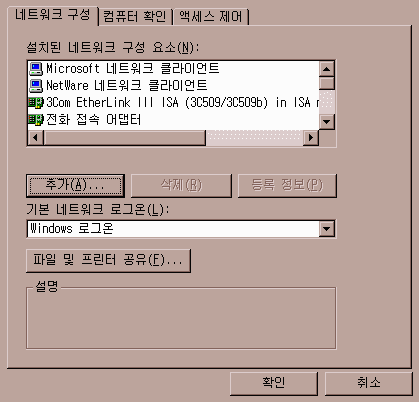
윈도 95에서는 패킷 구동기와 프로토콜을
기본으로 제공하므로 별도의 프로그램을 사용할
필요는 없다. 따라서 지원되는 드라이버 중
자신의 시스템 자원에 맞는 드라이버를 선택하여
적절한 값을 설정한 후에 브라우져를 설치하여
사용하면 된다. 패킷 구동기와 프로토콜의
구성요소를 선택하는 방법은 다음과 같다.
마우스로 윈도95 작업줄(Taskbar)에 '시작'버튼을
선택하고, 그다음 '설정'을 선택한다. 다시 '제어판'을
선택하면 제어판 윈도가 열리고, 마지막으로
'네트워크'를 선택한다.
'추가'버튼을 선택한후, 네트워크 구성요소로
클라이언트와 어댑터, 프로토콜을 각각
선택하고, 다음과 같이 설정한다.
<그림 8> Windows 95에서 설정 화면.
LAN 환경 설정에서 처럼 도스 환경에서는 달리 설정할게 없다. 단지 윈도3.1과 윈도95 환경에서 모뎀 사용에 맞는 몇가지를 설정한다.
| 항목 | 값 |
| IP address, Netmask, Default Gateway, Time server | 입력하지 않음 |
| Name server | 서비스 업체에서 정해준 name
server 기입 (예 : 192.132.15.1) |
| Domain Suffix | 서비스 업체의 도메인 이름 (예 : seoul.co.kr) |
| Packet vector | 기입하지 않음 |
| MTU, TCP RWIN, TCP MSS, TCP RTO MAX | 기입된대로 사용 |
| Internal SLIP | SLIP 서비스 이용시 체크 |
| Internal PPP | PPP 서비스 이용시 체크 |
| SLIP Port | 모뎀 포트 설정시 기입 (예 : COM 포트가 '4'이면 4를 기입) |
| Baud Rate | 모뎀 속도 설정시 기입 (예 : 14.4Kbps이면 19,200, 28.8Kbps이면 38,400) |
| Hardware Handshake, Van Jacobson CSLIP compression | 체크하지 않음 |
| Online Status Detection | None |
<그림 3>의 Trumpet Winsock을 사용시 LAN 환경 설정과 다른
것은 Internet Service Provider가 제공하는 IP들을
기입하는 것과 Internal SLIP이나 PPP를 선택한다.
끝으로 모뎀 포트와 속도 설정인데, 모뎀에서
사용하는 COM 포트가 '4'이면 SLIP port에도 '4'를 설정하며,
모뎀 속도가 14,4Kbps이면 19,200을, 28,8Kbps이면
38,400을 Baud rate에 기입한다.
더 자세한 사항은 Internet Service Provider의
매뉴얼을 참고하는게 좋다. 다음 URL을 참고 하기
바란다.
http://www.iworld.net/info/guide/winsock/winsock1.html
http://bora.dacom.co.kr:8081/guide/accessbora/trumpet/
위와 같은 설정이 끝나면 일반 PC통신과 각각의 Internet Service Provider에 전화 접속을 한 다음 인터넷과 웹을 즐기면 된다.
윈도 95에서 LAN 환경 설정과 다르게 해야할 것은 우선 전화 접속 네트워킹을 설치해야 한다. 그리고 TCP/IP와 모뎀 환경을 설정해야 한다.
전화 접속 네트워킹 설치
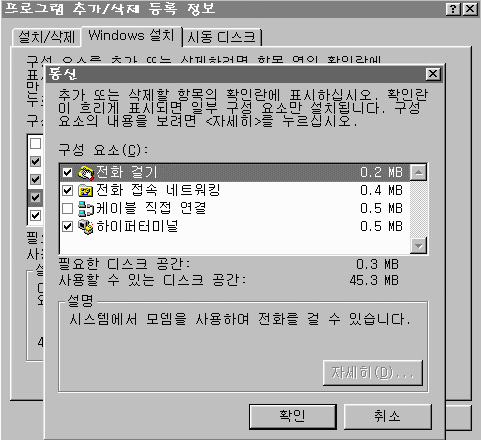
마우스로 윈도95 작업줄(Taskbar)에 '시작'버튼을 선택하고, 그다음 '설정'을 선택한다. 다시 '제어판'을 선택하면 제어판 윈도가 열리고, 마지막으로 '프로그램 추가/삭제'를 선택한다. '프로그램 추가/삭제' 화면에서 '설치/삭제', 'Windows 설치', '시동 디스크'를 선택할 수 있는데 'Windows 설치'를 선택한다. 그러면 구성요소를 여러개 볼 수 있는데 에서 '통신'을 선택하고, 화면 아래에 있는 '자세히' 버튼을 선택하면 통신에 필요한 구성요소가 나열되어 있다. 그러면 '전화걸기', '전화 접속 네트워킹', '하이퍼 터미널'을 선택한다. 그리고 '확인' 버튼을 선택하면 필요한 프로그램이 있는 곳을 찾는데 윈도 95가 들어 있는 플로피디스크나 CD-ROM으로 지정을 하면 된다. 복사가 다 끝난다음 시스팀을 재부팅할 것인지를 물어 보는데 '확인'을 선택하면 된다. <그림 9 참조>
<그림 9> 프로그램 추가/삭제, 통신 설정 화면
위와 같은 설치가 끝나면 LAN 환경 윈도95 설정의 네트워크 구성요소에서 어댑터는 LAN 카드(예 : 3COM) 대신 전화접속 어댑터로 설정된다.
- 어댑터(모뎀 : 전화접속 어댑터)
- 제어기 종류 : 확장모드
- 바인딩 : TCP/IP
- 고급 :
- 기록파일 작성 : 아니오
- IPX 헤더 압축 사용 : 예
모뎀환경 설정
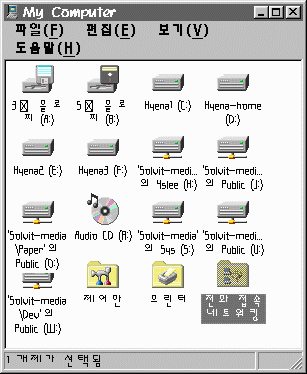
윈도95 바탕화면에서 '내컴퓨터'를 선택하면 '전화 접속 네트워킹' 폴더가 생기고 그 폴더를 선택하면 모뎀 설정화면이 나오는데 서비스를 받고자 하는 곳의 환경에 맞게 설정을 해주면 된다. <그림 10 참조>
<그림 10> 내 컴퓨터 화면
TCP/IP 설정
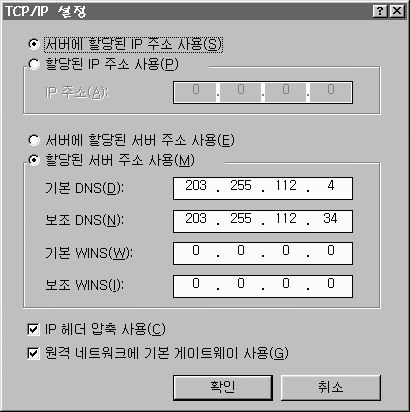
윈도95 바탕화면에서 '내컴퓨터'를 선택하고 '전화 접속 네트워킹' 폴더를 선택하면 모뎀환경 설정시 만들었던 아이콘이 있을 것이다. 그러면 아이콘을 선택한체 마우스의 오른쪽 버튼을 선택하면 '등록 정보'라는 메뉴가 보이는데, 이 '등록 정보'을 선택하면 '서버 종류' 버튼이 있는 화면이 보인다. 그 다음으로 '서버 종류' 버튼을 선택하고 또 다른 화면이 나오는데 이때에 'TCP/IP 설정' 버튼을 선택하면 <그림 11>과 같은 화면이 보인다. <그림 11>에 보이는 것처럼 '서버에 할당된 서버 주소 사용' 이나 '할당된 서버 주소 사용'은 각각의 서비스 업체에 따라 달리 사용된다.
이외의 사항은 국내의 Internet Service Provider의 사용 환경이 서로 다르기 때문에 각각의 서비스 매뉴얼을 참고하는게 더 낳다. 다음 URL를 참고하기 바란다.
http://www.iworld.net/info/guide/win95/win95.html
http://bora.dacom.co.kr:8081/guide/accessbora/win95/
ftp://ftp.kornet.nm.kr/pub/SLIP-PPP/w95-ppp.zip
<그림 11> TCP/IP 설정 화면
그외, 국내의 인터넷 상용 서비스망 리스트는
다음 URL에 있다.
http://www.krnic.net/kr_isp.html
http://eesun1.tamu.edu/~skjo/ibook/KrCommercial.html
위와 같은 설정이 끝나면 일반 PC통신과 각각의 Internet Service Provider에 전화 접속을 한 다음 인터넷과 웹을 즐기면 된다.
브라우져로는 전세계적으로 가장 많이 사용하고 있는 Netscape Navigator 2.0(16비트과 32비트)의 설치와 대략적인 사용법을 설명한다.
ftp://ftp4.netscape.com/pub/navigator/2.0/windows/ 에 있는 'n16e20.exe', 'n32e20.exe'파일을 다운 받아 실행시키고 설치 프로그램이 지시한대로 따라하면 된다.
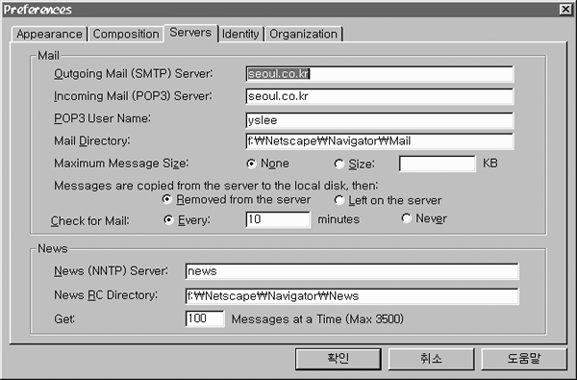
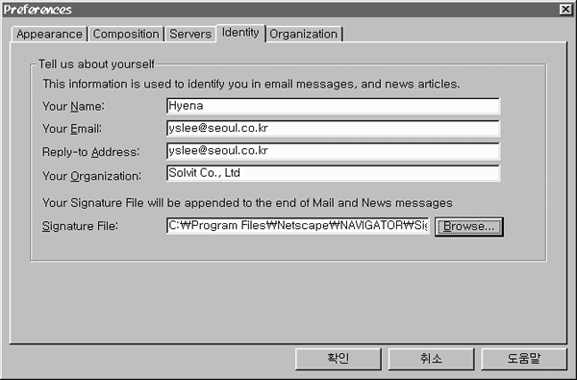
메뉴에 Preferences를 선택하면 위 항목중에 Generel Preferences, Mail and News Preferences, Network Preferences, Security Preferences에서는 항목 몇가지에 대해서 알아본다.
세부적인 것은 '가자! 웹의 세계로' 찹조하기 바란다.
인터넷을 사용하기 위해서는 그 방법이 위성을 이용하거나 일반 전화를 이용하건간에 당연히 인터넷에 연결되어야 한다. 이렇게 인터넷으로의 연결을 제공해주는 업체를 Internet Service Provider(ISP)라고 한다. 국내에 ISP는 KRNIC( htttp://www.krnic.net/kr_isp.html)의 자료와 같다.
인터넷을 사용하기 위해선는 다음과 같은 과정을 거치게 된다.
먼저 필요성을 인식하고 요구되는 서비스를 분석하게된다. 즉 E-mail, WWW 등등 어떤 서비스를 사용할 것인지를 결정해야 한다. E-mail만을 사용하기 위해서라면 현재 각 PC통신 업체들이 PC통신 아이디를 사용한 E-mail서비스를 제공하므로 PC통신에 가입하기만 하면된다. 또한 단지 WWW을 사용하기 위해서라면 각 PC통신의 메뉴에 의한 인터넷 접속으로 서비스의 사용이 가능하다. 그러나 웹을 서비스하고 싶다면 계정서비스를 사용하거나 혹은 전용선 서비스를 사용할 필요가 있다. 만일 개인이 인터넷 서비스를 제공하고자 한다면 1차적으로는 계정서비스를 이용하는 것이 좋다. 이미 서버에 각종 웹서버와 관련 프로그램이 설치되어 있어 개인이 인터넷을 설치하기 쉽기 때문이다. 그러나 자기만의 서버를 갖고자한다면 CO-LAN을 사용해 봄직하다. 현재에는 19.2Kbps만 서비스되어 느리기는 하지만 서비스 이용요금외에 전화비가 추가되지 않으므로 매우 저렴하게 자신만의 인터넷 서버를 구축할 수 있다.
다음으로 어떤 업체의 서비스를 이용할 것인지 결정한다. 업체마다 서비스하는 부분들이 약간씩 차이가 있고 그 요금도 차이가 있다. 5.2의 ISP표를 참고로 선정한다. 이렇게 ISP를 선정하고 한후에는 서비스를 신청한다. 계정서비스의 경우는 2~3일이면 사용이 가능하다. 그러나 전용회선 서비스의 경우 1주일 이상이 소요되고 과정도 복잡하므로 충분한 고려가 필요하다.
그 다음이 사용자의 인터넷 이용 환경설정이
필요하다. 이 부분은 개인의 인터넷 서비스
사용을 위한 소프트웨어 설치는 앞절에서 논의한
바와 같이 네트워크 소프트웨어 설치와 인터넷
응용 프로그램 설치로 나눌 수 있다. 네트워크
설치에서 필요한 정보는 5.3의 표를 참고한다.
천리안이나 나우누리, 유니텔의 경우 서비스
신청시 잘 정리된 매뉴얼을 제공하고 전용
에뮬레이터에 인터넷과 연관된 기능을 넣어
제공하므로 비교적 쉽게 설치 할 수 있다.
| 구분 | 사용절차 | 사용요금 | 접속전화번호 | 가입문의 | 비고 |
| 나우콤/ 나우누리 |
회원자동가입 | 메뉴 : 분당 20원 계정 : 월 2만원 |
01410-now / 592-5100 / nowcom.co.kr | 02-590-3800 | 계정 서비스 별도 가입 / 나우로윈 제공 |
| 유니텔 | 회원자동가입 | 96년은 무료 | 01433 / 3679-1433 / uniwin.unitel.co.kr | 080-909-3333 | 계정 서비스 별도 가입 |
| 천리안 | 회원자동가입 | 메뉴 : 분당 30원 | 01420(14.4K) / 01421(28.8K) / 797-7555(33.6K) / chollian.net | 계정 서비스 별도 가입 | |
| 하이텔 | 회원자동가입 | 메뉴 : 신용카드(분당 20원),기타(분당 30원) / 계정 : 월 2만원 | 10410 / 764-0001 / hitel.co.kr | 080-022-1410 | |
| 한국통신/ KORNET |
별도신청 | Co-LAN: 141,000원(19.2Kbps) | 764-8899 / 839-8899 / soback.kornet.nm.kr | 각국번+0000 / 080-900-9000 / 080-014-1414 | 계정 서비스 별도 가입 |
| 데이콤인터넷/ 보라넷 |
별도신청 | PPP: 2 만원/월 계정: 2만/월 |
792-2007 / 762-4588 / 322-2221 / 792-4405 / bora.dacom.co.kr | 02-220-8164~6 | |
| 아이네트 | 별도신청 | PPP: 18,000원/월 계정: 22,000원/월 |
01438 / 3461-3838(33.6Kbps) / sol,nuri.net | 02-555-8114 / info@nuri.net |
[주] 메뉴서비스 : PPP나 SLIP을 이용한 인터넷 접속 서비스로 사용자의 컴퓨터가 인터넷상의 하나의 호스트와 같은 기능을 하게된다. 계정서비스 : 사용자에게 특정 서버의 계정을 주어 사용자로 하여금 서버에서 작업이나 인터넷 사용을 가능하게 해준다.
| 구분 | 소프트웨어 | 파일구하기 | 비고 |
| 나우콤 / 나우누리 | 나우로윈 | go Nowro - 11번 나우로받기 | 내장 PPP |
| 유니텔 | 유니윈 | Top - 3번 메뉴 | 내장 PPP |
| 천리안 | 매직콜 | go magicall | Dwinsock 사용 |
| 서비스명 | DNS(Domain Name Server) | Domain suffix | IP주소설정 | 기타 |
| 나우콤 / 나우누리 | 203.238.128.24 | nowcom.co.kr | 자동설정 | E-mail : ID@nownuri.nowcom.co.kr |
| 유니텔 | 203.241.132.60 | unitel.co.kr | 자동설정 | E-mail : ID@unitel.co.kr |
| 천리안 | 164.124.101.2 | chollian.net | 자동설정 | proxy : magicall2.dacom.co.kr:8080 / E-mail : ID@chollian.net |
| 하이텔 | 204.252.145.2 | hitel.co.kr | 자동설정 | proxy : 204.252.145.3:8080 / E-mail : ID@hitel.co.kr |
| 한국통신 KORNET | 전화이용 168.126.63.1 | kornet.nm.kr | 자동설정 | proxy: proxy.kornet.nm.kr:8080 / E-mail : ID@soback.kornet.nm.kr |
| CO-LAN 168.126.63.1 | kornet.nm.kr | 자동설정 혹은 지정된 IP address | http://nac.kotel.co.kr/ppp/ 참조 | |
| 데이콤인터넷 Boranet | 164.124.101.2 164.124.102.2 | dacom.co.kr | 자동설정 | proxy proxy.dacom.co.kr:8080 / E-mail : ID@bora.dacom.co.kr / http://bora.dacom.co.kr:8081/guide/accessbora/ |
| 아이네트 | 203.255.112.4 | nuri.net | 자동설정 | proxy proxy.iworld.net:8080 / E-mail : ID@sol.nuri.net / http://www.iworld.net/info/guide/ |
PC 환경에서 Winsock, TCP/IP, SLIP/PPP, Browser, ISP 등을 한 분류로 묶고, 인터넷과 웹을 이용할 수 있는 기반환경에 대해서 설명했다. 위의 내용은 주로 인터넷과 웹을 이용하는 입장에서 기술한 것이다. 이를 바탕으로 LAN/MODEM 환경 혹은 뒨도95/윈도3.1 환경에 관계없이 인터넷과 웹을 쉽게 이용할 수 있었으면 한다.
앞으로는 사용자에게 보다 편리한 속도를 보장해주는 10Mbps 이상의 케이블 모뎀의 등장과 현재 보다 더 흥미 진진한 멀티미디어 서비스들이 제공될 것으로 보이며, 추가적으로 선 마이크로 시스팀사와 오라클이 주축이 되어 진행중인 NC(Network Computer)가 저렴한 비용으로 여러분에게 제공될 날을 기대해 본다.
기타 부족한 내용은 계속 추가할 예정이며( http://webforce.solvit.co.kr/~yslee/www/workshop/seoul96/ ), 제3회 WWW-KR Workshop에 게재했던 내용도 계속 추가할 예정이다.http://webforce.solvit.co.kr/~yslee/www/workshop/pusan96/
다음은 국내 인터넷서비스 Internet Service
Provider의 리스트입니다. URL은 다음과 같습니다.
http://www.krnic.net/kr_isp.html
작성자:한국인터넷정보센터(KRNIC)
작성일: 1993.5.26
수정일: 1996.9.1
알림: 한국인터넷 정보 센터(KRNIC)는 이 문서의 정확성에 대한 책임을 지지 않습니다.
공정성을 위하여 인터네트에 연결하는데 필요한 최소한의 정보를 나열한 것으로 자세한 사항은 각 인터넷트 서비스제공자에 직접 문의하셔야 합니다. 국내의 인터네트 서비스 제공자는 크게 비영리망과 영리망 2가지가 있습니다. 비영리망은 교육,연구 목적으로 사용되는 망을 말하며, 영리망은 사용목적에 제한을 두지않고 요금을 지불하여 사용하는 망을말합니다.
각 네트워크의 회원 가입에 대한 문의는 아래의 안내창구에 직접 문의하여 주십시오.
1. 비영리망
교육망(KREN)Email:staff@ns.kren.nm.kr 서울대학교 전자계산소 Tel: 02-880-5364~5 Fax: 02-887-0130 http://www.kren.nm.kr |
연구망(KREOnet)Email:staff@garam.kreonet.re.kr 시스템공학연구소 Tel: 042-869-1383,1391 Fax: 042-869-1399 http://www.kreonet.re.kr |
나우콤(NOWcomNET)Email:help@blue.nowcom.co.kr (주) 나우콤 Tel:02-590-3800 개인가입 02-590-3854 기관가입 Fax:02-537-3988 http://www.nowcom.co.kr |
넥스텔(NEXTEL)Email:http://nextel@nextel.net (주) 넥스텔 Tel:02-202-9300 Fax:02-202-3414 http://www.nextel.net |
데이콤(BORAnet)Email:bora@bora.dacom.co.kr (주) 데이콤 Tel: 02-220-8164~6 개인ID 가입 02-220-8161~3 전용선가입 Helpdesk: 02-220-5207,5208 http://bora.dacom.co.kr |
두산정보통신 (INTERPIA)Email:info@interpia.net (주) 두산정보통신 Tel: 02-637-2323,2383 개인가입 02-637-8293 기관가입 02-637-0839 일반문의 Fax: 02-677-5244 http://www.interpia.net |
아이네트기술(INET)Email:info.nuri.net (주) 아이네트 Tel: 02-538-6941 기관가입 02-555-8114 개인가입 Fax: 02-538-6942 기관가입 02-3453-9392 개인가입 http://www.iworld.net |
정부공공기관인터넷(KOSINet)Email:kosimaster@nca.or.kr 한국전산원 Tel: 0331-260-2682 Fax: 0331-2753 http://www.nca.or.kr |
제이시현시스템(ELIMnet)Email:help@elim.net (주) 제이씨현시스템 Tel: 02-3149-4800~3 가입문의 02-365-4242 shell 가입 Fax: 02-365-4046 http://www.elim.co.kr |
한국PC통신(KOLnet)Email:help@hitel.kol.co.kr (주) 한국 PC 통신 Tel: 02-513-2117~8 전용선가입 02-513-2200 개인ID가입 Fax: 02-513-2155 http://www.kol.net |
한국무역정보통신(KTnet)Email:info@ktnet.co.kr (주) 한국무역정보통신 Tel: 02-551-8518 ppp/shell 02-551-8523 기관가입 02-551-8585 help desk Fax: 02-551-2268 http://www.ktnet.co.kr |
한국무역협회(KOTIS-net)Email:help@kotis.net 한국무역협회 Tel: 02-551-5094 ppp/shell 02-551-5436 기관가입 02-551-5399 안내 Fax: 02-513-2088 http://www.kotis.net |
한국통신(KORNET)Email:helpme@kornet.nm.kr (주) 한국통신 Tel: 국번+0000 전용선가입 080-02-900-9000 개인가입 080-023-6111 안내 02-766-5900~2 Fax: 02-750-3749 http://www.kornet.nm.kr |
한솔텔레컴(IVYNET)Email:ivyinfo@hansol.net (주)한솔텔레컴 Tel: 080-02-211-1242 가입문의 Fax: 02-3457-5175 http://www.ivynet.nm.kr |
현대정보기술(AmiNET)Email:help-desk@aminet.co.kr (주) 현대정보기술 Tel: 02-720-1140 전용선,ppp Fax: 02-723-1140 http://www.aminet.co.kr |
Last-Modified : 10/28/96